03.08.2019»»суббота
Программа Для Разрешения Экрана Ноутбука
03.08.2019
36 - Comments
Изменение разрешения экрана имеет важное значение в Windows 8. Более высокое разрешение позволяет увидеть больше плитки на стартовом экране, но более низкое разрешение позволит вам увидеть текст лучше. Подключение внешнего монитора или телевизора означает, что вы собираетесь хотите изменить разрешение, а также экран, который имеет какой рабочий стол. Изменение разрешения Вы можете добраться до окна Разрешение экрана с рабочего стола. Если на экране Пуск, нажмите клавишу Windows.
В противном случае, пропустите этот шаг. Нажмите Windows Key + D, чтобы очистить рабочий стол.
Способы изменения разрешения экрана. Ноутбук; Программы. Разрешение экрана ноутбука варьируется в зависимость от модели. Но какой будет оптимально.
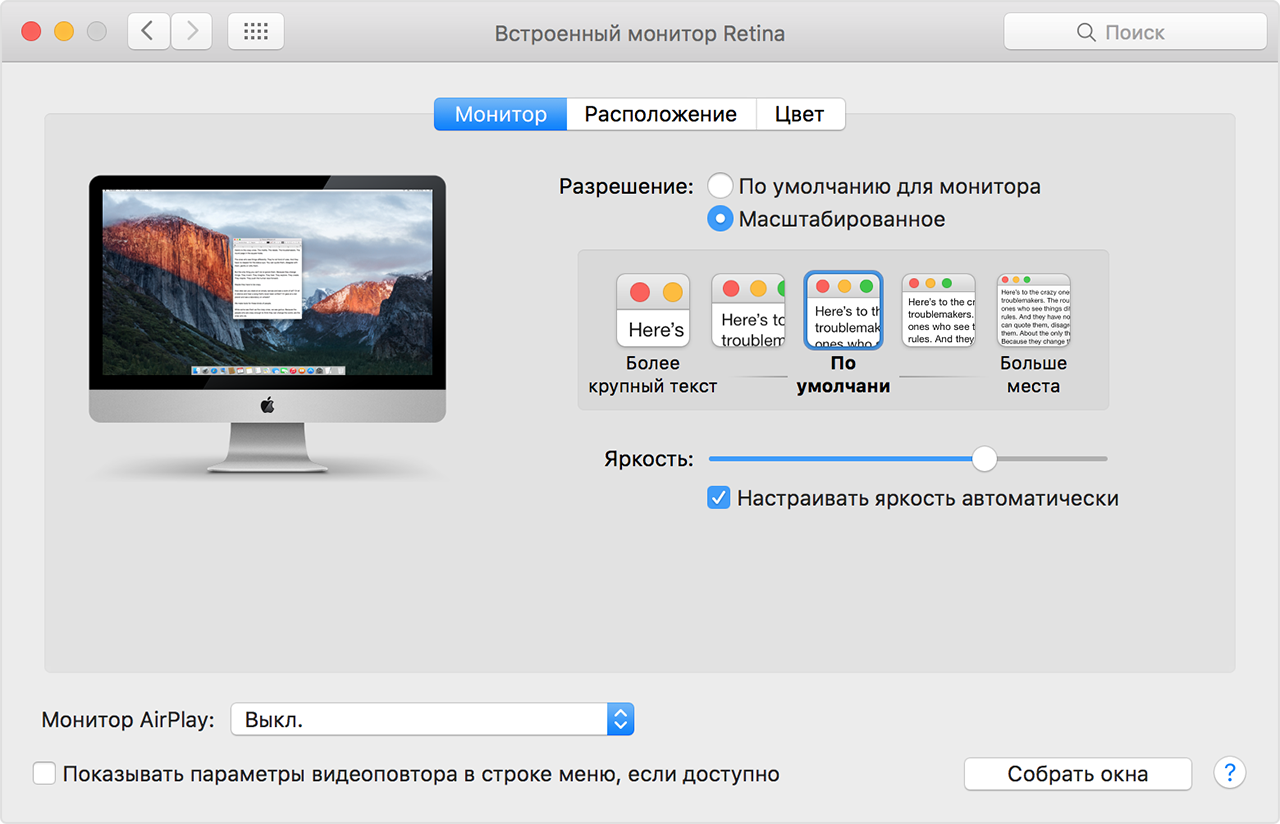
Щелкните правой кнопкой мыши на пустом месте и нажмите кнопку Изменить разрешение Щелкните правой кнопкой мыши в любом пустом пространстве на рабочем столе и нажмите кнопку Изменить разрешение. Вы также можете попасть. После того, как на панели управления, в разделе Внешний вид и Personlization, выберите Настройка разрешения экрана. В разделе Настройка разрешения экрана является то, что вы хотите. Один монитор Если у вас есть только один монитор, вы не можете сделать гораздо больше, чем настраивать разрешение.
Почему Нет Моего Разрешения Экрана
“Рекомендовано” установка идеально подходит для просмотра все на экране Пуск, но если у вас есть проблемы с чтением текста, то нижняя установка может быть мудрее. Настройка разрешения экрана, когда на одном мониторе. Multiple Monitors Если у вас есть два монитора или экрана ноутбука и внешний монитор, вы можете выбрать, чтобы показывать только дисплей на основном мониторе, дублировать дисплей на обоих экранах (с обеих экранов, имеющих максимальное разрешение монитора), или выключить монитор вторичный. Обратите внимание, что основной экран отображает экран Start по умолчанию и вторичный экран отображает рабочий стол. Это не может быть изменен. Вы можете выбрать, чтобы показать одинаковые или разные экраны на разных мониторах.
У меня есть крышка ноутбуке закрылись и на дисплее только на внешний монитор, но вам необходимо настроить параметры питания, чтобы убедиться, что ваш ноутбук не ложиться спать, когда вы закрываете крышку. Для того, чтобы убедиться, что ваш ноутбук остается включенным, когда крышка закрыта:. Перейти к. Поиск Power Options.
Нажмите Изменить Что Закрытие крышки ли. Справа Когда я Закройте крышку: выберите Ничего. Нажмите кнопку Сохранить изменения Это всегда хорошо, чтобы знать, как изменить разрешение вашего компьютера каждый раз, когда вам нужно.
Carroll - простенький инструмент для управления разрешением экрана монитора. В ситуациях, когда одним и тем же компьютером пользуются несколько человек, входя под разными учетными записями, разрешение экрана дисплея устанавливается для всех пользователей одинаково.
Это не всегда удобно, т.к. У каждого из нас разные предпочтения настройки экрана, которое еще может зависеть и от используемых приложений. Программа позволит изменить такую ситуацию, дав возможность каждому пользователю автоматически (без ручного вмешательства) задействовать выбранное им разрешение экрана при входе в систему.
Изменение разрешения экрана в Windows 7. Для того, чтобы изменить разрешение в Windows 7, просто. Сборник музыки melodic death metals. Как поменять разрешение экрана. Теперь ни могу установить эту программу, ноутбук пишет: - На жёстком диске нет программы Samsung recovery.
Размер Экрана
При первом запуске программы Вам будет предложено определиться с типом разрешения из предложенного списка. Список достаточно большой, поэкспериментируйте для получения наилучшего для Вас результата. Когда нашли нужный Вам тип, то просто нажмите 'Change screen resolution and restore with every logon' - теперь при входе в систему по умолчанию будет применяться именно этот режим разрешения экрана. Точно также поступают и другие пользователи одного и того же ПК, но под своей учетной записью.
Программа Для Изменения Разрешения Экрана Ноутбука
Вроде как ничего особенного Carroll не делает, но все-таки иногда такая настройка может очень пригодиться, не принуждая постоянно изменять параметры экрана 'под себя'. Скриншоты Carroll.